Stochaster

Trames aléatoires génératives

Stochastic generative screening

Stochaster est un logiciel qui vous permet de générer des motifs stochastiques personnalisables pour tramer vos images

Stochaster is a software that allows you to generate customizable random patterns to rasterize your images

  1. Créez une infinité de motifs intelligents dont la luminosité révèle le dessin. Variez leur taille et obtenez des textures sinueuses uniques.
  2. Modelez votre motif en explorant les nombreux paramètres : style de dessin, couches de matière, densité.
  3. Tramez votre image instantanément avec un simple glisser-déposer. Votre motif est automatiquement converti en trame pour fusionner avec elle et traduire fidèlement tous ses niveaux de gris.
  1. Create an endless number of intelligent patterns whose brightness reveals the drawing. Vary their size and get awesome sinuous textures.
  2. Model your pattern by exploring the different parameters: drawing style, material layers, density.
  3. Rasterize your image instantly with a simple drag and drop. Your pattern is automatically converted into a raster to merge with it and faithfully translate all of its grey levels.

Acheter Stochaster

Buy Stochaster

Classique 39€
Étudiants 29€
Écoles 116€ pack 4 apps

Classic 39€
Students 29€
Schools 116€ 4-apps bundle


Dotraster est un logiciel indépendant conçu pour ordinateurs Mac et Windows.
Les mises à jour majeures (tous les 1 à 2 ans) sont proposées à 19€.

Dotraster is an independent software designed for Mac and Windows computers.
Major updates (every 1 to 2 years) are available for 19€.

Guide pratique

Practical guide

Vidéos YouTube dédiées aux Stochaster Apps :


Pour installer Stochaster sur Mac :


1Fenêtre Stochaster

2Fenêtre Pattern

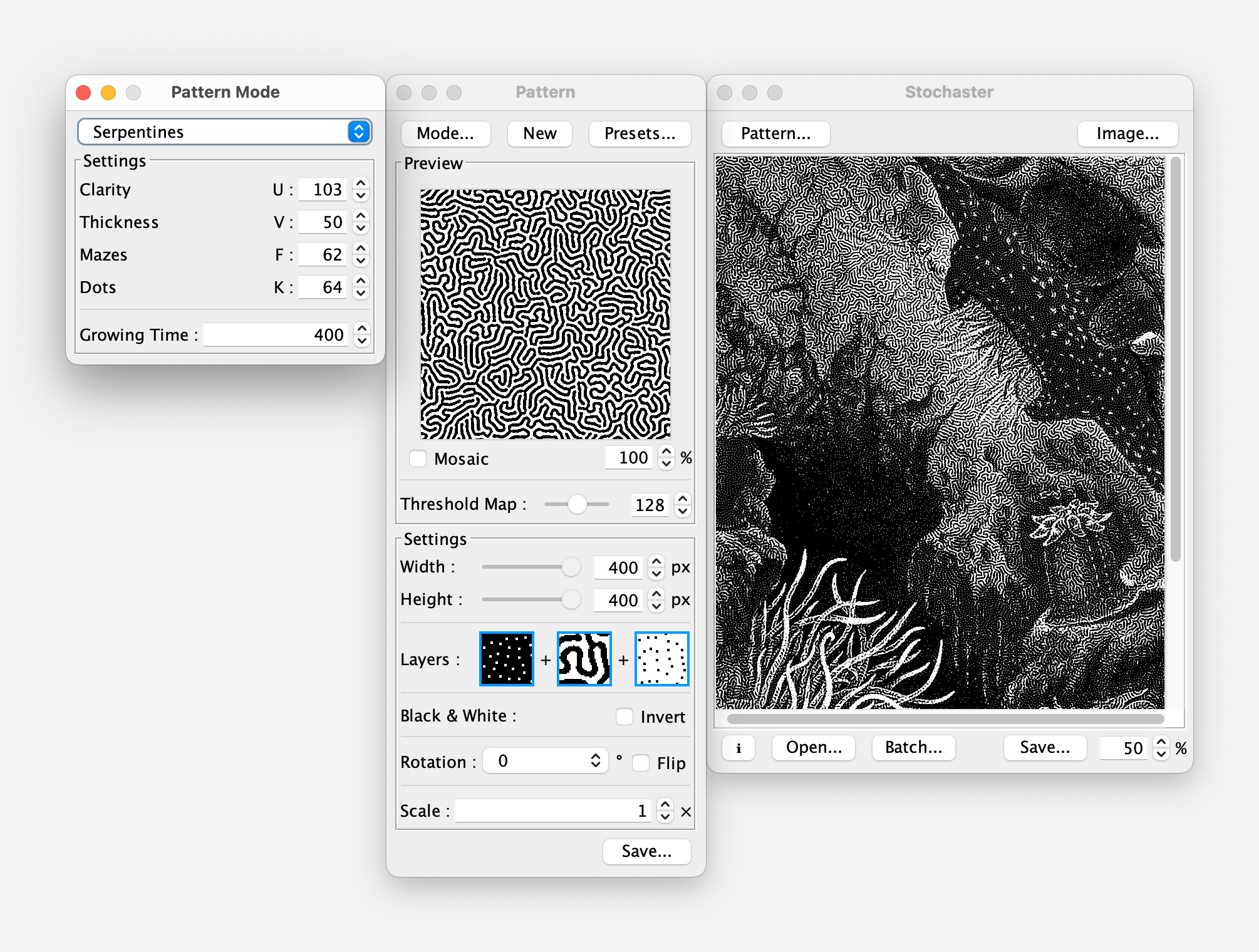
3.1Fenêtre Pattern Mode – Serpentines

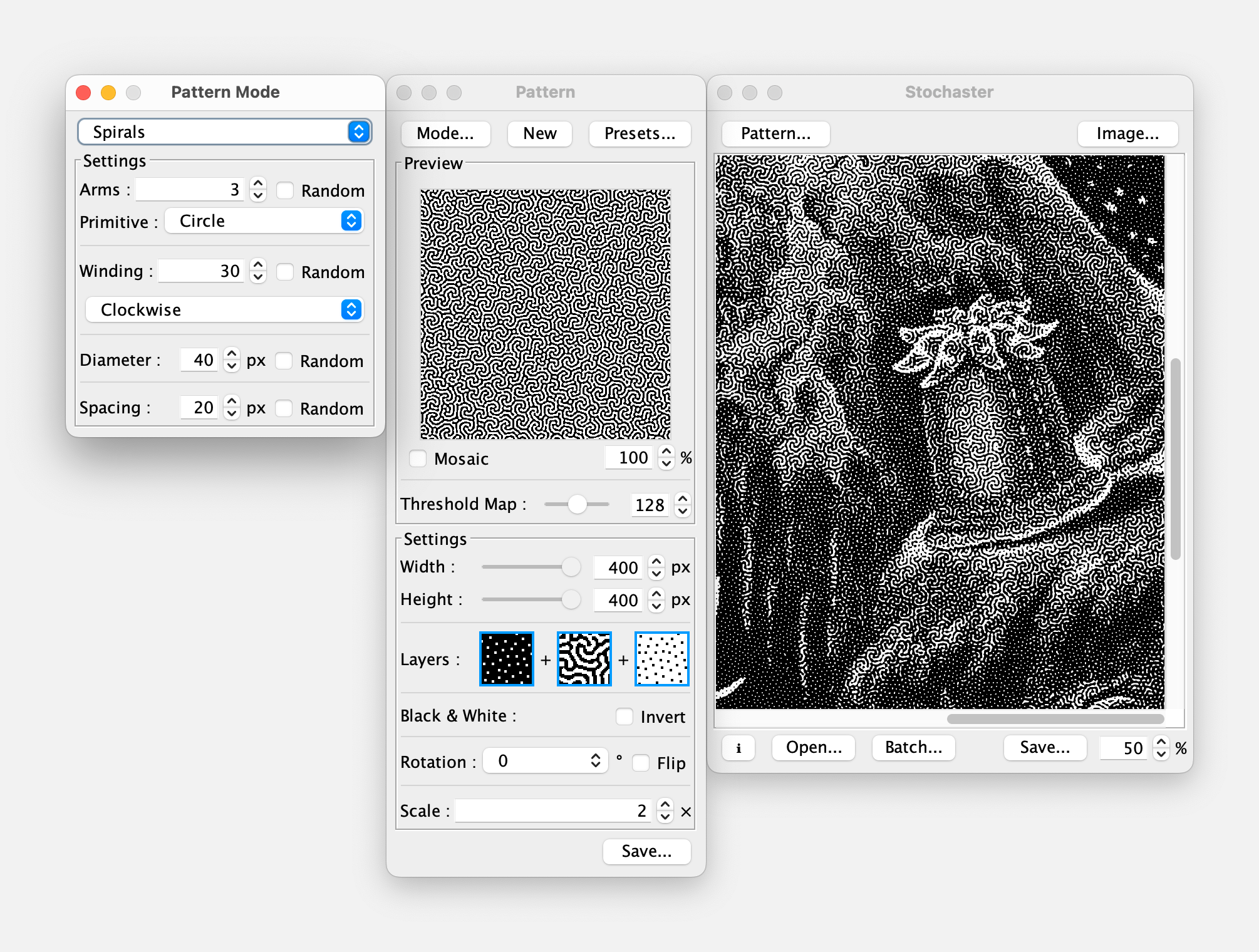
3.2Fenêtre Pattern Mode – Spirals

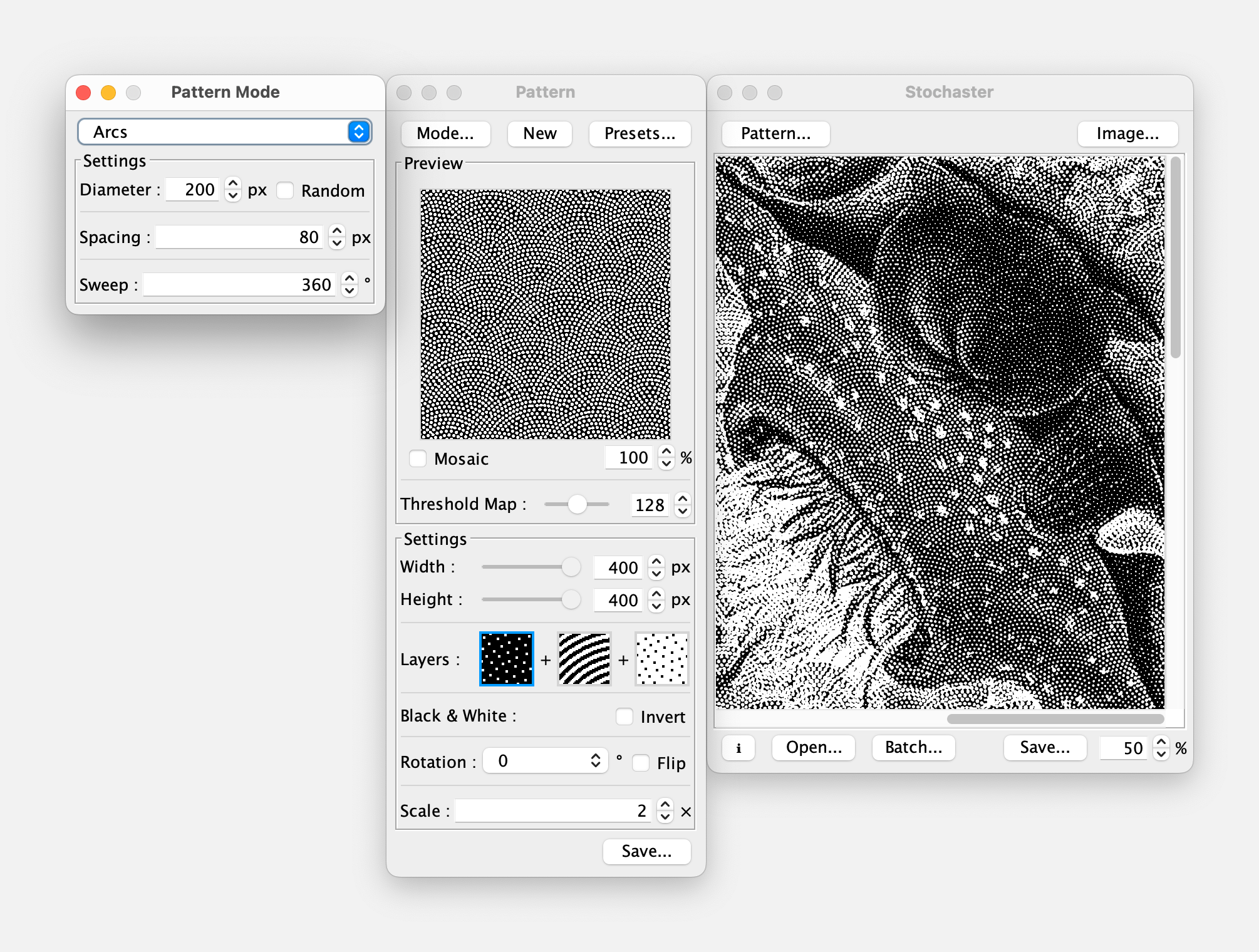
3.3Fenêtre Pattern Mode – Arcs

4Fenêtre Pattern Presets

5Fenêtre Image

6Traitement par Lot

7Fenêtre Informations

YouTube Videos dedicated to Stochaster Apps:


For installing Stochaster on Mac:


1Stochaster window

2Pattern window

3.1Pattern Mode window – Serpentines

3.2Pattern Mode window – Spirals

3.3Pattern Mode window – Arcs

4Pattern Presets window

5Image window

6Batch Processing

7Informations window

Nouveautés 1.6 1.6
2026
  1. Interface entièrement réécrite et optimisée, avec une fenêtre principale Stochaster et des fenêtres secondaires dédiées au motif et à l’image.
  2. Le système algorithmique des motifs a été repensé et reprogrammé. Les motifs sont désormais plus lisses et plus esthétiques, tout en étant générés plus rapidement.
  3. Le paramètre Scale remplace Lineature pour définir l’échelle du motif stochastique, en fonction de la taille des points plutôt que d’une fréquence de trame.
  4. Une fenêtre Pattern Presets permet d’enregistrer et de réutiliser facilement vos réglages de motifs.
  5. Nouveau mode de motif Arcs, permettant de générer des trames inspirées des motifs d’impression anciens, en écailles ou en éventails.
  6. Les paramètres Size et Resolution de l’image sont désormais accessibles dans la fenêtre Image, avec une mise à jour en temps réel.
  7. Nouveau paramètre Rotation pour faire pivoter l’image.
  8. Filtre Grayscale proposant différentes méthodes de conversion des images couleur en niveaux de gris.
  9. Filtre Perception pour obtenir une conversion en niveaux de gris mieux adaptée à la perception visuelle.
  10. Filtre Denoise pour réduire le bruit et le grain des photographies et améliorer le rendu du tramage.
  11. Filtre Blur pour flouter les images et améliorer le rendu, notamment avec les grosses trames.
  12. Filtre Invert pour inverser les tons de l’image et obtenir un rendu négatif.

Nouveautés 1.5 1.5
2024
  1. Optimisation pour Apple Silicon et Windows 11.
  2. Nouvelle option permettant de garder les fenêtres adjacentes au premier plan en mode plein écran.
  3. Nouveau système de Traitement par Lot avec dossier de destination.

Nouveautés 1.4 1.4
2023
  1. Les fichiers PSD, TIFF et CMYK peuvent maintenant être chargés.
  2. Batch Processing est un nouveau système de traitement par lots qui permet de tramer et enregistrer automatiquement plusieurs images les unes à la suite des autres une fois tous les réglages définis. Selon le nombre, il est possible de déterminer l’angle de trame de chaque image ou d’opérer un incrément personnalisé.
  3. Le système expérimental Rounded Dots permet d’activer/désactiver des points de trame ronds lorsque le motif de trame est grossi. La taille des points est déterminée par -Dot Area-.
  4. -Dot Area- 1px est maintenant intégré pour les grosses trames.
  5. Il est maintenant possible de modifier la taille de l’image en % dans la fenêtre Image Size.
  6. Des boutons Open... et Load... permettent d’ouvrir les images et charger des motifs personnalisés.
  7. L’affichage des fenêtres de dialogue pour ouvrir et enregistrer les images a été amélioré.
  8. Les fenêtres on été réorganisées, l’interface a été corrigée, les fenêtres Pattern et Image réagissent au glisser-déposer.

Nouveautés 1.3 1.3
2022
  1. Une nouvelle organisation des points de trame pour une meilleure répartition dans les zones claires et sombres des images : lorsque le motif est généré, le calcul de la distribution des points est visible pendant quelques secondes.
  2. -Dot Area- détermine le nombre de pixels qui forment un point de trame dans le motif 4, 5, 9, 12px. Pour une même linéature, la répartition des points varie en fonction de la densité.
  3. Le filtre de nettoyage de l’image Clean permet de supprimer les pixels solitaires ou les points mal formés.

Nouveautés 1.2 1.2
2018
  1. Le filtre de netteté Sharpen permet de révéler les détails des images selon la finesse choisie.
  2. Intensity définit l’intensité du filtre Sharpen.

Mise à jour 1.1
2018

Réalisation 1.0
2018
New Features 1.6 1.6
2026
  1. Completely rewritten and optimized interface, with a main Stochaster window and separate windows dedicated to patterns and images.
  2. The pattern generation algorithm has been completely redesigned and rewritten. Patterns are now smoother and more refined, while also being generated faster.
  3. The Scale parameter replaces Lineature to define the scale of the stochastic pattern based on dot size rather than a conventional screen frequency.
  4. A Pattern Presets window lets you save and easily reuse your pattern settings.
  5. New Arcs pattern mode for generating vintage-style halftone patterns, including scale-like and fan-shaped designs.
  6. All image Size and Resolution settings are now accessible in the Image window, with real-time updates.
  7. New Rotation parameter to rotate the image.
  8. Grayscale filter offering different methods for converting color images to grayscale.
  9. Perception filter for grayscale conversion better suited to human visual perception.
  10. Denoise filter to reduce noise and grain in photographs and improve halftoning results.
  11. Blur filter to blur images and improve results, particularly with larger halftone patterns.
  12. Invert filter to invert image tones and create a negative effect.

New Features 1.5 1.5
2024
  1. Apple Silicon and Windows 11 optimisation.
  2. New option allowing adjacent windows to stay on top in full screen mode.
  3. New Batch Processing system with destination folder.

New Features 1.4 1.4
2023
  1. PSD, TIFF and CMYK files can be loaded.
  2. Batch Processing allows you to automatically rasterize and save several images one after the other once all the settings have been defined. Depending on the number, it is possible to determine the raster angle of each image or to operate a personalized increment.
  3. The Rounded Dots experimental system enables/disables round dots when the halftone is magnified. The size of the dots is determined by -Dot Area-.
  4. -Dot Area- 1px is now integrated for large halftones.
  5. It is now possible to change the size of the image in % in the Image Size window.
  6. Open... and Load... buttons allows you to open images and load user patterns.
  7. The display of the dialog windows for opening and saving images has been improved.
  8. The windows have been reorganized, the interface has been corrected, the Pattern and Image windows react to drag and drop.

New Features 1.3 1.3
2022
  1. A new organization of dots for better distribution in light and dark areas of images: when the pattern is generated, the dot distribution calculation is visible for a few seconds.
  2. The -Dot Area- button determines the number of pixels that form a dot in the pattern 4, 5, 9, 12px. For the same lineature, the distribution of points varies according to the density.
  3. The image cleanup filter Clean removes lonely pixels or badly formed dots.

New Features 1.2 1.2
2018
  1. The Sharpen accentuates the details of your images according to the thickness chosen.
  2. Intensity sets the Sharpen filter intensity.

Update 1.1
2018

Realease 1.0
2018

1 Fenêtre Stochaster

1 Stochaster window

Pour importer une image ou changer d’image, glisser-déposer un ou plusieurs fichiers images dans la fenêtre Stochaster ou cliquer sur Open.... L’image sera tramée automatiquement. Tous les réglages du logiciel sont accessibles et modifiables même si aucune image n’est importée.

Pattern... ouvre la fenêtre Pattern qui permet d’afficher les réglages du motif de trame de l’image.

Image... ouvre la fenêtre Image qui permet d’afficher les réglages et filtres de l’image.

i ouvre la fenêtre Informations.

Open... ouvre une fenêtre de dialogue qui permet d’ouvrir une image.

Batch... ouvre la fenêtre de dialogue Batch Processing qui permet de sélectionner un dossier d’images à tramer et un dossier de destination pour les images tramées. [→ 6].

Save... ouvre une fenêtre de dialogue qui permet d’enregistrer l’image sous forme de fichier "bitmap.png" à l’endroit choisi dans l’ordinateur.

Zoom permet de zoomer/dézommer dans l’image. Cette action est accessible avec les raccourcis clavier ⌘– ou ⌘+.
To import an image or change an image, drag and drop one or more image files into the Stochaster window or click on Open.... The image will be automatically halftoned. All software settings are accessible and can be modified even if no image is imported.

Pattern... opens the Pattern window, displaying the pattern settings of the image.

Image... opens the Image window, displaying the image settings and filters.

i opens the Informations window.

Open... opens a dialog box that allows you to open an image.

Batch... opens the Batch Processing dialog box, enabling you to select a folder of images for halftoning and a destination folder for the halftoned images. [→ 6].

Save... opens a dialog box that allows you to save the image as a "bitmap.png" file in the chosen location on the computer.

Zoom allows you to zoom in/out on the image. This action is accessible with keyboard shortcuts ⌘– or ⌘+.

2 Fenêtre Pattern

2 Pattern window

Mode... ouvre la fenêtre Pattern Mode.

New génère un nouveau motif. Le temps de formation et l’aspect du motif varient selon la taille déterminée :
  1. Un petit motif aura une formation rapide, un aspect régulier et une répétion visible.
  2. Un grand motif aura une formation plus lente, un aspect irrégulier et une répétition moins visible.

Presets... ouvre la fenêtre Pattern Presets.

-Preview-
  1. ✓ Mosaic affiche le motif en mosaïque.
  2. Zoom permet de zoomer/dézoomer dans le motif.
  3. Threshold Map permet de visualiser la répartition des seuils de tramage au sein du motif.

-Settings-
  1. Width détermine la largeur du motif 10 → 400.
  2. Height détermine la hauteur du motif 10 → 400.
  3. Layers permet de sélectionner les calques du motif à ajouter/retirer. Le motif est composé de 3 calques :
    • ■ □ □ calque des points blancs dans les zones sombres.
    • □ ■ □ calque du motif.
    • □ □ ■ calque des points noirs dans les zones claires.
  4. ✓ Invert inverse les valeurs du motif pour créer un négatif.
  5. Rotation applique une rotation horaire au motif :
    0°
    90°
    180°
    270°

    ✓ Flip retourne horizontalement le motif.
  6. Scale permet d’ajuster la taille du motif de trame sur l’image 0.5 → 20.

Save... ouvre une fenêtre de dialogue qui permet d’enregistrer le motif sous forme de "fichier.png" à l’endroit choisi dans l’ordinateur.
Mode... opens the Pattern Mode window.

New generates a new pattern. Generation time and pattern appearance vary depending on its size:
  1. A small pattern generates quickly, has a regular appearance, and shows visible repetition.
  2. A large pattern takes longer to generate, has a more irregular appearance, and shows less visible repetition.

Presets... opens the Pattern Presets window.

-Preview-
  1. ✓ Mosaic displays the pattern as a mosaic.
  2. Zoom lets you zoom in and out of the pattern.
  3. Threshold Map displays the distribution of threshold values within the pattern.

-Settings-
  1. Width sets the pattern width 10 → 400.
  2. Height sets the pattern height 10 → 400.
  3. Layers lets you select which pattern layers to include or exclude. The pattern consists of three layers:
    • ■ □ □ white dots in dark areas.
    • □ ■ □ the pattern layer.
    • □ □ ■ black dots in light areas.
  4. ✓ Invert inverts the pattern values to create a negative.
  5. Rotation rotates the pattern clockwise:
    0°
    90°
    180°
    270°

    ✓ Flip flips the pattern horizontally.
  6. Scale adjusts the size of the halftone pattern on the image 0.5 → 20.

Save... opens a dialog box that lets you save the pattern as a "file.png" at a location of your choice on your computer.

3.1 Fenêtre Pattern Mode – Serpentines

3.1 Pattern Mode window – Serpentines

Le mode Serpentines repose sur un système à réaction-diffusion, un modèle mathématique qui décrit l’évolution de substances dans l’espace selon deux processus : des réactions chimiques locales, au cours desquelles deux substances U et V interagissent et se transforment et un processus de diffusion, qui répartit ces substances dans l’espace. Leur évolution dépend également de deux paramètres : F Feed et K Kill.

-Settings-
  1. Clarity U ajuste la clarté du dessin.
  2. Thickness V ajuste l’épaisseur des traits.
  3. Mazes F étire les formes pour leur donner un aspect labyrinthique.
  4. Dots K fait évoluer les lignes vers des structures ponctuées, jusqu’à les rendre moins visibles.
  5. Growing Time définit la durée de la simulation de réaction-diffusion et influence l’évolution des formes du dessin.

Certains réglages peuvent déstabiliser le motif et le faire disparaître. Dans ce cas, ajuster un ou plusieurs autres paramètres à la hausse ou à la baisse pour retrouver une structure stable.
The Serpentines mode is based on a reaction-diffusion system, a mathematical model that describes how substances evolve in space through two processes: local chemical reactions, in which two substances, U and V, interact and transform and a diffusion process that spreads these substances through space. Their evolution also depends on two parameters: F Feed and K Kill.

-Settings-
  1. Clarity U adjusts the brightness of the pattern.
  2. Thickness V adjusts the thickness of the lines.
  3. Mazes F stretches the shapes to give them a maze-like appearance.
  4. Dots K transforms lines into dotted structures, eventually making them less visible.
  5. Growing Time sets the duration of the reaction-diffusion simulation and influences how the pattern evolves.

Some settings may destabilize the pattern and cause it to disappear. If this happens, adjust one or more of the other parameters up or down to restore a stable structure.

3.2 Fenêtre Pattern Mode – Spirals

3.2 Pattern Mode window – Spirals

Le mode Spirals génère une multitude de spirales réparties sur toute la surface du motif.

-Settings-
  1. Arms détermine le nombre de bras de chaque spirale 1 → 12. ✓ Random attribue à chaque spirale un nombre de bras aléatoire compris entre 1 → valeur actuelle.
  2. Primitive détermine la forme de base utilisée pour construire les spirales :
    Circle
    Line
  3. Winding détermine le degré d’enroulement des bras de chaque spirale 0 → 100. ✓ Random attribue à chaque spirale un degré d’enroulement aléatoire compris entre 0 → valeur actuelle.
    Clockwise enroule les bras dans le sens horaire.
    Counterclockwise enroule les bras dans le sens antihoraire.
    Random choisit aléatoirement le sens d’enroulement des bras.
  4. Diameter détermine le diamètre de chaque spirale 1 → 999. ✓ Random attribue à chaque spirale un diamètre aléatoire compris entre 1 → valeur actuelle.
  5. Spacing ajuste l’espacement moyen entre les spirales 10 → 999. ✓ Random attribue à chaque spirale un espacement aléatoire compris entre 10 → valeur actuelle.
The Spirals mode generates multiple spirals distributed across the entire pattern surface.

-Settings-
  1. Arms determines the number of arms in each spiral 1 → 12. ✓ Random assigns a random number of arms to each spiral, ranging from 1 → current value.
  2. Primitive determines the basic shape used to construct the spirals:
    Circle
    Line
  3. Winding determines the degree of winding of each spiral's arms 0 → 100. ✓ Random assigns a random winding value to each spiral, ranging from 0 → current value.
    Clockwise winds the arms clockwise.
    Counterclockwise winds the arms counterclockwise.
    Random randomly selects the winding direction of the arms.
  4. Diameter determines the diameter of each spiral 1 → 999. ✓ Random assigns a random diameter to each spiral, ranging from 1 → current value.
  5. Spacing adjusts the average spacing between spirals 10 → 999. ✓ Random assigns a random spacing value to each spiral, ranging from 10 → current value.

3.3 Fenêtre Pattern Mode – Arcs

3.3 Pattern Mode window – Arcs

Le mode Arcs génère une multitude d’arcs de cercle répartis sur toute la surface du motif.

-Settings-
  1. Diameter détermine le diamètre de chaque arc 10 → 400. ✓ Random attribue à chaque arc une largeur et une hauteur aléatoire.
  2. Spacing ajuste l’espacement moyen entre les arcs 10 → 400.
  3. Sweep détermine l’amplitude angulaire des arcs 1 (arc de cercle étroit) → 360 (cercle complet).
The Arcs mode generates multiple circular arcs distributed across the entire pattern surface.

-Settings-
  1. Diameter determines the diameter of each arc 10 → 400. ✓ Random assigns a random width and height to each arc.
  2. Spacing adjusts the average spacing between arcs 10 → 400.
  3. Sweep determines the angular span of the arcs 1 (narrow arc) → 360 (full circle).

4 Fenêtre Pattern Presets

4 Pattern Presets window

Cliquer sur Presets... pour ouvrir la fenêtre Pattern Presets et gérer les pré-réglages. Ceux-ci enregistrent uniquement les paramètres de génération du motif définis dans la fenêtre Pattern Mode, et non les réglages de la fenêtre Pattern.

Sélectionner un pré-réglage dans la liste pour générer un nouveau motif à partir de ses réglages.
  1. Rename permet de renommer le pré-réglage sélectionné.
  2. – permet de supprimer le pré-réglage sélectionné.
  3. + permet d’enregistrer les réglages actuels sous forme de nouveau pré-réglage. Saisir un nom pour l’ajouter à la liste. Chaque pré-réglage doit avoir un nom unique.
Click Presets... to open the Pattern Presets window and manage presets. Presets only save the pattern generation settings defined in the Pattern Mode window, not the settings in the Pattern window.

Select a preset from the list to generate a new pattern using its settings.
  1. Rename lets you rename the selected preset.
  2. – deletes the selected preset.
  3. + saves the current settings as a new preset. Enter a name to add it to the list. Each preset must have a unique name.

5 Fenêtre Image

5 Image window

Cliquer sur Image... pour ouvrir la fenêtre Image et afficher les réglages de l’image.

-Settings-
  1. Width détermine la largeur de l’image en pixels. La hauteur et l’échelle de l’image sont automatiquement ajustées pour en conserver les proportions originales. ✓ Cocher cette case pour appliquer cette largeur à une nouvelle image importée. Dans le cas d’un traitement par lot, toutes les images auront la même largeur.
  2. Height détermine la hauteur de l’image en pixels. La largeur et l’échelle de l’image sont automatiquement ajustées pour en conserver les proportions originales. ✓ Cocher cette case pour appliquer cette hauteur à une nouvelle image importée. Dans le cas d’un traitement par lot, toutes les images auront la même hauteur.
  3. Scale définit le facteur d’échelle de l’image en %. ✓ Cocher cette case pour appliquer cette échelle à une nouvelle image importée. Dans le cas d’un traitement par lot, toutes les images seront réduite ou agrandies avec le même pourcentage.
  4. Resolution définit la résolution de l’image en DPI.
  5. Rotation fait pivoter l’image dans le sens horaire :
    0°
    90°
    180°
    270°

    ✓ Flip retourne l’image horizontalement.

-Filters-
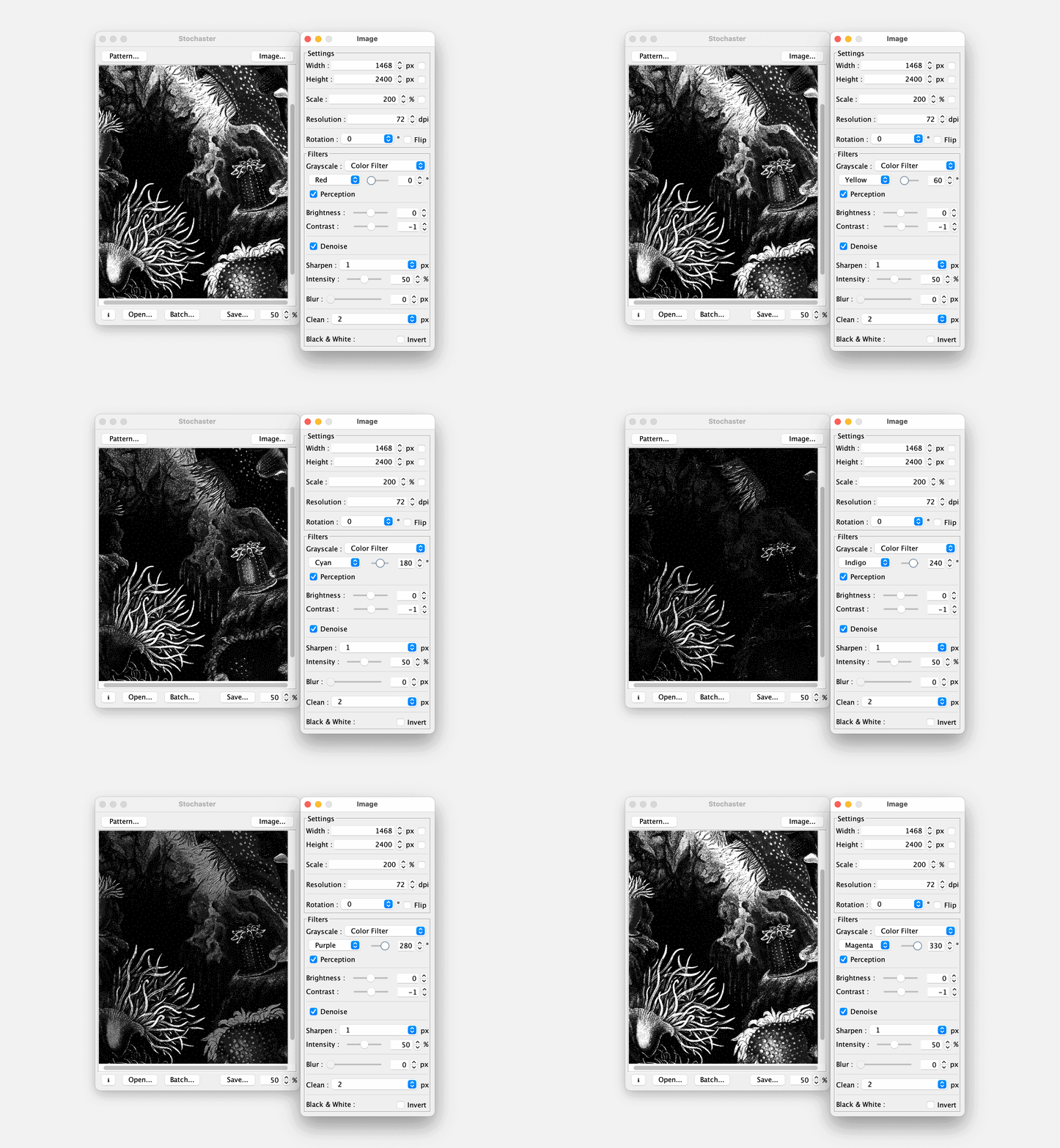
  1. Grayscale permet de choisir la méthode de conversion des couleurs de l’image originale en niveaux de gris, ce qui influence le rendu du tramage. L’effet est visible uniquement si l’image originale est en couleur.
    Average
    Luminance SD
    Luminance HD
    Red Channel
    Green Channel
    Blue Channel
    Color Filter

    Lorsque Color Filter est sélectionné, il est possible de choisir la couleur du filtre appliqué à l’image. Son fonctionnement s’inspire des filtres colorés utilisés en photographie noir et blanc : selon la couleur choisie, les différentes couleurs de l’image apparaissent plus claires ou plus sombres dans la conversion en niveaux de gris.
    Pour modifier la couleur, sélectionner une teinte dans la liste, déplacer le slider ou modifier le spinner 0 → 360.
    Red
    Orange
    Yellow
    Green
    Cyan
    Blue
    Indigo
    Violet
    Purple
    Pink
    Magenta
  2. ✓ Perception ajuste le gamma de l’image pour obtenir un rendu du tramage mieux adapté à la perception visuelle. Ce réglage est déconseillé pour l’impression.
  3. Brightness ajuste la luminosité de l’image -255 → 255.
  4. Contrast ajuste le contraste de l’image -100 → 100.
  5. ✓ Denoise réduit le bruit de l’image originale afin d’obtenir une trame plus régulière.
  6. Sharpen accentue les détails de l’image.
    0
    1
    2
    3
    4
    5

    Intensity définit l’intensité du filtre Sharpen en %.
  7. Blur applique un flou à l’image originale. Le rayon du flou est réglable de 0 → 20.
  8. Clean supprime les pixels isolés et les petits amas de pixels.
    0
    1
    2
    3
  9. ✓ Invert inverse les valeurs de noir et de blanc de l’image finale.
Click Image... to open the Image window and access the image settings.

-Settings-
  1. Width sets the image width in pixels. The image height and scale are automatically adjusted to preserve the original proportions. ✓ Check this box to apply this width to newly imported images. When batch processing, all images will have the same width.
  2. Height sets the image height in pixels. The image width and scale are automatically adjusted to preserve the original proportions. ✓ Check this box to apply this height to newly imported images. When batch processing, all images will have the same height.
  3. Scale sets the image scale factor in %. ✓ Check this box to apply this scale to newly imported images. When batch processing, all images will be reduced or enlarged by the same percentage.
  4. Resolution sets the image resolution in DPI.
  5. Rotation rotates the image clockwise:
    0°
    90°
    180°
    270°

    ✓ Flip flips the image horizontally.

-Filters-
  1. Grayscale lets you choose how the original image's colors are converted to grayscale, affecting the halftone result. The effect is only visible if the original image is in color.
    Average
    Luminance SD
    Luminance HD
    Red Channel
    Green Channel
    Blue Channel
    Color Filter

    When Color Filter is selected, you can choose the color of the filter applied to the image. It works on the same principle as colored filters used in black-and-white photography: depending on the selected color, different colors in the image appear lighter or darker when converted to grayscale.
    To change the color, select a hue from the list, move the slider, or adjust the spinner 0 → 360.
    Red
    Orange
    Yellow
    Green
    Cyan
    Blue
    Indigo
    Violet
    Purple
    Pink
    Magenta
  2. ✓ Perception adjusts the image gamma to produce a halftone result better suited to human visual perception. This setting is not recommended for printing.
  3. Brightness adjusts the image brightness -255 → 255.
  4. Contrast adjusts the image contrast -100 → 100.
  5. ✓ Denoise reduces noise in the original image to produce a more regular halftone pattern.
  6. Sharpen enhances image details.
    0
    1
    2
    3
    4
    5

    Intensity sets the intensity of the Sharpen filter in %.
  7. Blur applies a blur to the original image. The blur radius can be adjusted from 0 → 20.
  8. Clean removes isolated pixels and small clusters of pixels.
    0
    1
    2
    3
  9. ✓ Invert inverts the black and white values of the final image.

6 Traitement par Lot

6 Batch Processing

Cliquer sur Batch... pour ouvrir la fenêtre de dialogue Batch Processing qui vous demandera de sélectionner un dossier d’images à tramer. Une fois votre dossier sélectionné, une nouvelle fenêtre de dialogue vous demandera de choisir un dossier de destination pour les images tramées. Le processus de traitement par lot va démarrer et toutes les images du dossier de départ seront automatiquement importées, tramées et enregistrées en PNG les unes après les autres dans le dossier de destination. Le traitement par lot conserve tous les réglages de trame et d’image en cours. Les réglages de trame et d’image sont modifiables même si aucune image n’est importée. Le temps de traitement varie selon le nombre d’images à traiter.
Click on Batch... to open the Batch Processing window, which prompts you to select a folder containing images to halftone. Once selected, a second dialog box will ask you to choose a destination folder for the halftoned images. Batch processing then begins, automatically importing, halftoning, and saving each image as a PNG file in the destination folder, one after another. Batch processing retains all current halftone and image settings. These settings can be modified even when no image is imported. Processing time depends on the number of images to be processed.

7 Fenêtre Informations

7 Informations window

Cliquer sur i pour ouvrir la fenêtre Informations.

-Display-
✓ Keep windows on top permet de garder les fenêtres de l’application au premier plan lorsque vous travaillez en plein écran.
Click on i to open the Informations window.

-Display-
✓ Keep windows on top keeps the application windows in the foreground when working in fullscreen mode.